Open source · Giochi Steam per Windows su Apple Silicon
Silo
Un launcher nativo per macOS per la tua libreria Steam per Windows — i
giochi girano con il Wine di Silo, compilato dai sorgenti open source di
CrossOver, su Metal, con GPTK/D3DMetal o DXMT scelto per ogni gioco e un
vero client Steam accanto, così Steamworks e DRM funzionano.
Automaticobackend Metal GPTK ⇄ DXMT, scelto per ogni gioco
Una bottigliaSteam e tutti i suoi giochi insieme, così Steamworks funziona
La sua iconaogni gioco nel Dock, in Mission Control e in Stage Manager
Autonomoun Wine suo, compilato dai sorgenti di CrossOver — niente Homebrew
Fatto per il Mac
La tua libreria Steam per Windows, in un launcher nativo
La tua vera libreria Steam
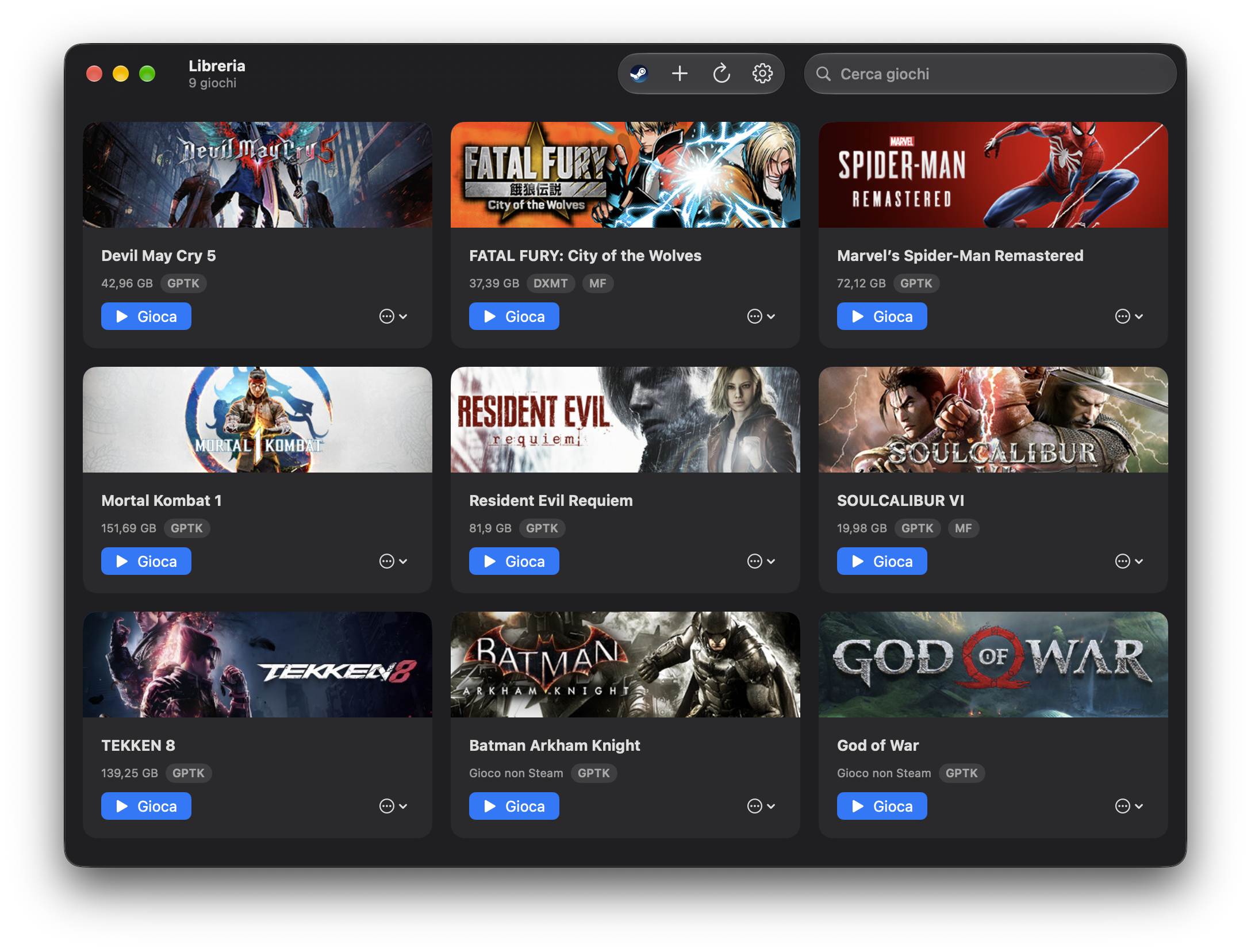
Silo trova i giochi installati nella sua bottiglia di Steam e avvia
ognuno con il suo backend — accanto a un client Steam con l'accesso
effettuato, così i titoli con Steamworks e DRM partono. Nessun
emulatore, nessun trucco.
Backend Metal automatico
Silo sceglie gioco per gioco: GPTK / D3DMetal (di Apple) porta
DirectX 10/11/12 su Metal; DXMT traduce DirectX 10/11 direttamente —
per i titoli a 32 bit e quando GPTK non riesce a far girare un gioco.
DirectX 9/8 e OpenGL usano il renderer di Wine. La scelta si cambia per
ogni gioco quando vuoi. Niente DXVK, niente Homebrew.
Anche i giochi non Steam
Aggiungi qualsiasi .exe per Windows — un installer o una
versione portatile — e Silo gli prepara una bottiglia Wine tutta sua,
isolata, con lo stesso backend grafico Automatico dei giochi Steam e
le sue opzioni di avvio. Esegui programma… apre qualsiasi
installer o strumento nella bottiglia di un gioco, e ogni bottiglia si
può spostare su un disco esterno quando vuoi.
Un Wine tutto suo
Silo scarica un Wine compilato nella CI di questo repository dai
sorgenti open source (LGPL) di CrossOver, con il GStreamer di CrossOver e i
decoder libav che riproducono i filmati dei giochi — verificato con
SHA-256. DXMT è compilato contro lo stesso Wine. Hai CrossOver? Puoi
importarne il Wine dalle Impostazioni.
Bottiglia Media Foundation
I giochi i cui filmati hanno bisogno di Media Foundation di Windows
girano in una seconda bottiglia Steam con le tue DLL MF, attivabile per
ogni gioco, e il client Steam segue la scelta. Le cartelle dei
salvataggi sono condivise tra le due bottiglie, così i progressi non
si dividono mai.
Una vera finestra Mac
Ogni gioco ha il suo nome e l'icona del suo eseguibile nel Dock, in
Mission Control e in Stage Manager — grazie a un piccolo host scritto
da Silo, senza codice di CodeWeavers. Un riquadro per gioco, che si
chiude con il gioco, e i processi Wine rimasti vengono ripuliti.
Collegamenti
Clic destro su un gioco → Crea collegamento: un launcher da
aprire con un doppio clic, con l'icona del gioco, sulla Scrivania o in
~/Applications/Silo/, dove macOS lo elenca insieme agli
altri tuoi giochi. Per un'icona tua basta un PNG in Covers/.
Nativo e attento
SwiftUI, in italiano e in inglese, e si aggiorna da solo dalle Release
di GitHub. Installa Rosetta se manca, aspetta che Steam abbia fatto
l'accesso prima di avviare un gioco, segnala un ripiego grafico
silenzioso invece di lasciarti una finestra nera e conserva gli ultimi
cinque log di ogni gioco.
Come funziona un avvio
Una bottiglia Steam, backend scelto per ogni gioco
Ogni gioco Steam parte insieme a un unico client con l'accesso
effettuato, in una sola bottiglia condivisa — così Steamworks e DRM
funzionano — con il backend grafico scelto da Silo (GPTK o DXMT) e il
suo ambiente impostato all'avvio. I .exe non Steam hanno
invece ognuno la propria bottiglia isolata.
1
Trova
Legge gli appmanifest_*.acf della bottiglia condivisa per trovare i giochi installati, saltando i redistribuibili di Steam.
2
Sceglie il backend
Sceglie GPTK o DXMT per il gioco (32 bit → DXMT, altrimenti GPTK), oppure rispetta la tua scelta per quel gioco; se GPTK fallisce in silenzio, un gioco in Automatico passa a DXMT dalla volta dopo.
3
Collega la grafica
Inserisce il backend scelto (GPTK/D3DMetal o DXMT) nella lib/wine del runtime, forzato come builtin perché nulla possa sostituirlo.
4
Avvia
Aspetta che Steam abbia fatto l'accesso, poi avvia il gioco in modo indipendente — accanto al suo client Steam per i titoli Steam, o nella sua bottiglia per i .exe non Steam — dentro un .app per gioco che gli dà nome e icona.
DirectX 9 / 8 / DirectDrawwined3d di Wine → OpenGL
OpenGLWine → OpenGL di macOS
Vulkan (nativo)non supportato
Silo sceglie da solo: GPTK / D3DMetal di base, DXMT per i titoli a 32 bit
e come ripiego per i giochi DirectX 10/11 che GPTK non riesce ad avviare.
DirectX 9 e OpenGL passano per Wine. Il backend si può cambiare per ogni
gioco quando vuoi.
Scarica Silo
Installa l'ultima versione
Silo 0.7.1 funziona su macOS 15 o successivo con Apple Silicon, fuori
dall'App Sandbox per poter gestire Wine; se serve, installa Rosetta da
solo. Tu porti il .dmg del Game Porting Toolkit di Apple, e
un clic su Configura fa il resto. L'app ha una firma ad hoc,
quindi al primo avvio serve il passaggio per Gatekeeper descritto nel
README.